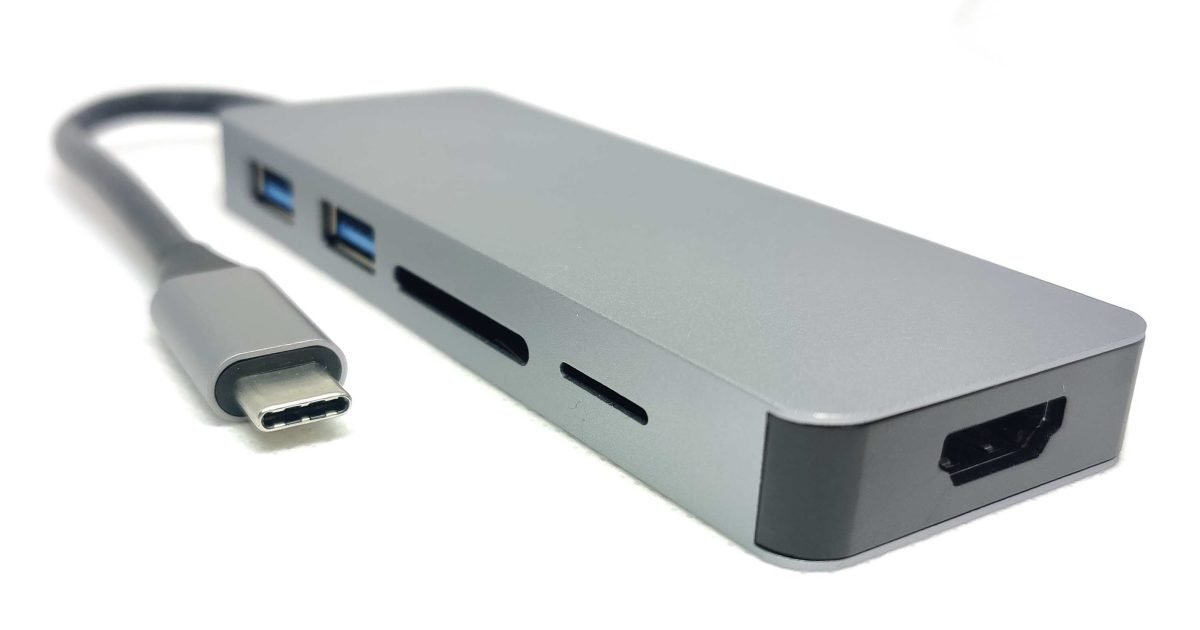
Adapter HDMI ke VGA sering digunakan untuk menghubungkan perangkat dengan output HDMI ke monitor atau proyektor yang hanya memiliki port VGA. Namun, salah satu masalah umum yang sering terjadi adalah tidak adanya suara yang keluar. Artikel ini akan membahas cara mengatasi masalah tersebut secara lengkap.
Penyebab Suara Tidak Keluar dari Adapter HDMI ke VGA
Sebelum memperbaiki masalah, penting untuk memahami penyebabnya. Berikut beberapa faktor yang bisa menyebabkan suara tidak berfungsi:
Adapter HDMI ke VGA tanpa Audio Output – Beberapa adapter hanya mendukung tampilan visual tanpa audio Speaker Tidak Dinyalakan – Pastikan speaker eksternal atau internal sudah dalam keadaan menyala Volume Speaker Terlalu Rendah – Periksa dan tingkatkan volume speaker agar suara dapat terdengar Pengaturan Audio Tidak Tepat – Perangkat mungkin tidak mengalihkan output audio ke adapter dengan benar Driver Perangkat Tidak Terinstal atau Tidak Terbaharu – Driver HDMI atau sound card yang bermasalah dapat menyebabkan audio tidak berfungsi Kabel atau Port Rusak – Kabel HDMI atau port adapter bisa mengalami kerusakan yang menyebabkan audio tidak terdeteksi
Cara Memperbaiki Suara Adapter HDMI ke VGA
Berikut beberapa solusi yang bisa Anda coba:
Gunakan Adapter HDMI ke VGA dengan Output Audio
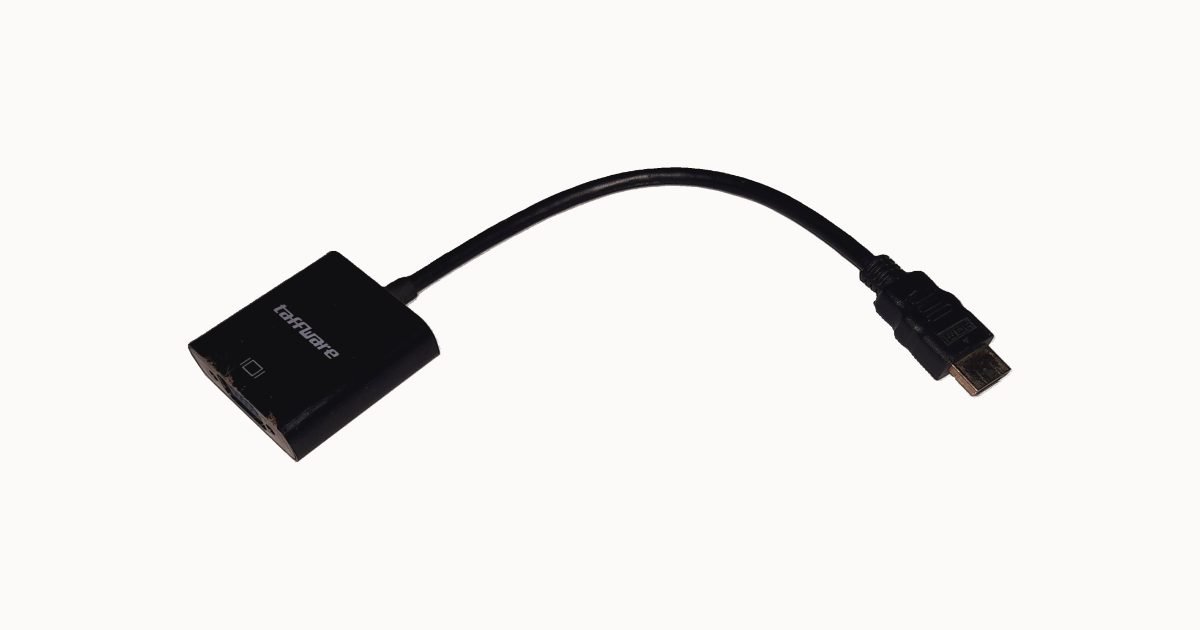
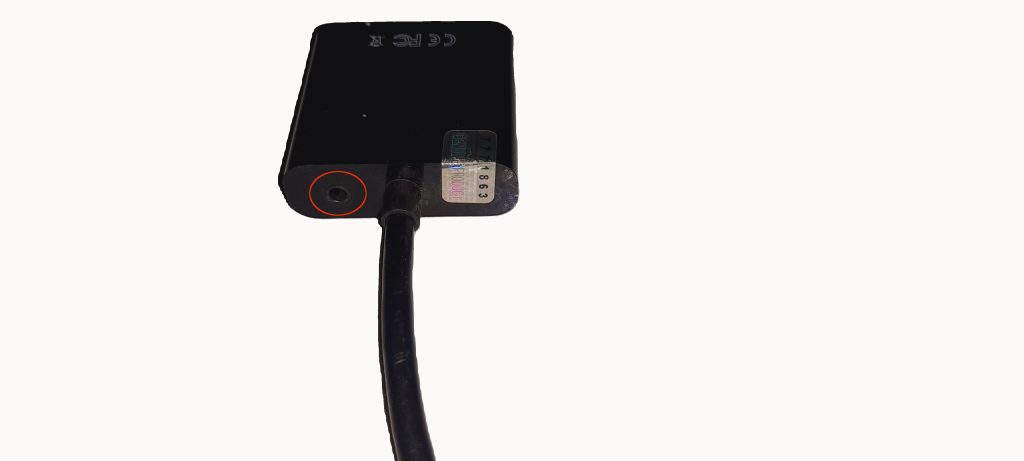
Jika adapter HDMI ke VGA yang Anda gunakan tidak memiliki port audio, maka suara tidak akan bisa keluar melalui VGA. Solusinya adalah menggunakan adapter HDMI ke VGA yang dilengkapi dengan jack audio 3.5mm atau port tambahan untuk output suara. Contohnya seperti Taffware HDMI to VGA Adapter ini:
Pastikan Sudah Dinyalakan
Sebelum melakukan langkah lebih lanjut, pastikan perangkat sudah dalam keadaan menyala. Beberapa speaker ada yang punya switch terpisah dari roda volume ada juga yang menjadi satu dengan roda volume.
Pastikan Volume Speaker dan Volume Output Pada Komputer Sudah Cukup Besar
Periksa volume speaker eksternal atau internal serta pastikan volume pada komputer tidak dalam keadaan mute atau terlalu rendah. Perangkat yang berbeda punya tingkat volume yang berbeda, yang tersimpan dalam OS Windows.
Atur Output Audio di Perangkat
Pastikan bahwa output audio telah dialihkan ke perangkat yang sesuai. Ikuti langkah-langkah berikut:
Windows 10:
- Klik kanan ikon speaker di taskbar dan pilih Sounds
- Masuk ke tab Playback dan cari perangkat audio eksternal
- Pilih perangkat yang sesuai, lalu klik Set Default
- Klik Apply lalu OK
Windows 11:
- Buka Settings dengan menekan tombol Windows + I
- Pilih System Sound
- Pada bagian Output, pilih perangkat audio yang sesuai
- Pastikan volume tidak dalam keadaan mute dan coba putar suara
Mac:
- Buka System Preferences Sound
- Pilih tab Output
- Pilih perangkat output audio yang benar
Perbarui atau Install Ulang Driver Audio
Driver yang tidak dibaharui bisa menyebabkan masalah suara. Anda dapat memperbaharui atau memasang ulang driver dengan langkah berikut (Windows):
- Klik kanan pada ikon Windows lalu buka Device Manager
- Cari bagian “Sound, video and game controllers”
- Klik kanan pada perangkat audio dan pilih Update driver
- Ikuti instruksi untuk memperbarui driver
Cabut dan Pasang Kembali Perangkat
Coba cabut perangkat HDMI ke VGA dari komputer, kemudian lakukan langkah berikut:
- Buka Device Manager di Windows
- Klik View dan pilih Show hidden devices
- Hapus perangkat yang terlihat samar dengan klik kanan dan pilih “Uninstall device”
- Matikan lalu nyalakan kembali komputer dan pasang kembali adapter HDMI ke VGA
Gunakan Kabel Audio Tambahan
Jika adapter HDMI ke VGA Anda memiliki port audio 3.5mm, gunakan kabel audio stereo tambahan untuk menghubungkannya ke speaker eksternal atau jack audio di komputer.
Periksa Port dan Kabel HDMI
Pastikan bahwa port HDMI pada perangkat dan kabel yang digunakan dalam kondisi baik. Cobalah menggunakan kabel HDMI lain atau menghubungkan perangkat ke monitor lain untuk memastikan apakah masalahnya berasal dari kabel atau perangkat itu sendiri.
Kesimpulan
Jika suara tidak keluar saat menggunakan adapter HDMI ke VGA, pastikan Anda:
- Menggunakan adapter yang mendukung audio.
- Memastikan perangkat sudah menyala dan volume speaker tidak dalam keadaan mute atau terlalu rendah.
- Mengatur output audio dengan benar di pengaturan sistem.
- Memperbarui atau memasang ulang driver audio.
- Mencabut dan memasang kembali perangkat serta menghapus device yang tidak terlihat jika perlu.
- Menggunakan kabel audio tambahan jika adapter memiliki port audio stereo 3.5mm.
- Memeriksa port dan kabel HDMI untuk memastikan tidak ada kerusakan.
Dengan mengikuti langkah-langkah di atas, Anda dapat mengatasi masalah ini dan mendapatkan pengalaman multimedia yang lebih baik.. Semoga artikel ini membantu Anda memperbaiki suara adapter HDMI ke VGA yang tidak berfungsi.