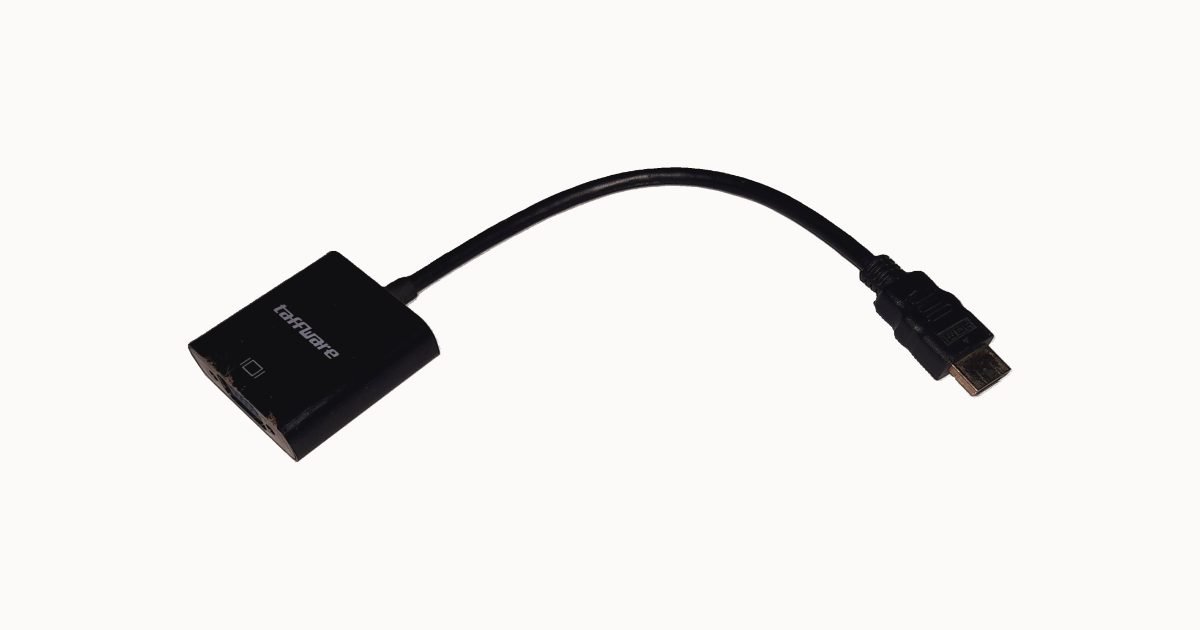
Kita semua pernah mengalami situasi memusingkan: ketika memasang monitor eksternal ke laptop atau PC menggunakan adaptor VGA‑to‑HDMI, layar tetap gelap atau bahkan tidak muncul di daftar perangkat yang terhubung. Saya akan membagikan panduan praktis untuk mengatasi masalah Adapter VGA/HDMI Tidak Terdeteksi.
1. Verifikasi Fisik
| Langkah | Keterangan | Tips Praktis |
|---|---|---|
| Periksa Kabel | Pastikan tidak ada kerusakan (terputus, sobek, pin bengkok). | Coba kabel lain jika tersedia. |
| Periksa Port | Beberapa port kabel mungkin lekas atau tergores. | Bersihkan port secara lembut. |
| Periksa Adapter | Pastikan ada daya (untuk adaptor aktif) dan tidak ada kerusakan. | Coba pasar adapter ke perangkat lain. |
| Periksa Pemasangan | Pastikan kabel dan adapter terpasang kokoh | Kencangkan pemasangan supaya kokoh. |
2. Pastikan Driver & Firmware Terbaru
Prosedur berikut ini membutuhkan sambungan ke internet.
- Driver Kartu Grafis
- Windows: Klik kanan “Manajer Perangkat” pada logo Windows di “Manajer Tugas”. Pilih “Display adapters”, klik kanan pada perangkat dan pilih Update driver.
- macOS: System Preferences → Software Update.
- Firmware Monitor (jika memungkinkan)
- Beberapa monitor dirancang untuk mendapatkan update via USB.
- Bios/UEFI
- Kadang-kadang output VGA dipengaruhi oleh pengaturan BIOS (external display).
3. Pengaturan Resolusi & Output
Periksa pengaturan di komputer.
- Right‑click Desktop → Display Settings (Windows) atau “Switch Display” (macOS).
- Pilih “Detect” atau “Detect Displays”.
- Pastikan resolusi monitor sesuai (mis. 1920×1080).
Jika tidak terdeteksi, ubah Source/Input pada monitor ke HDMI secara manual melalui tombol “Input” atau “Source”.
4. Periksa Power Scaling & EDID
Periksa pengaturan pada monitor yang akan digunakan.
- Power Scaling
Pastikan monitor dalam mode On atau Standby, bukan Power Off. Pesan seperti “No Signal” berarti siap dihubungkan. - EDID (Extended Display Identification Data)
Beberapa adaptor gagal membaca EDID saat monitor padam atau tidak terhubung dengan sempurna.
Trik: Matikan monitor, colok adaptor, hidupkan monitor, kemudian aktifkan eksternal display melalui sistem operasi.
5. Uji dengan Perangkat Lain
| Langkah | Tujuan |
|---|---|
| Gunakan monitor lain | Mengidentifikasi apakah masalah pada monitor. |
| Gunakan PC lain | Mencari apakah adaptor atau kabel bermasalah. |
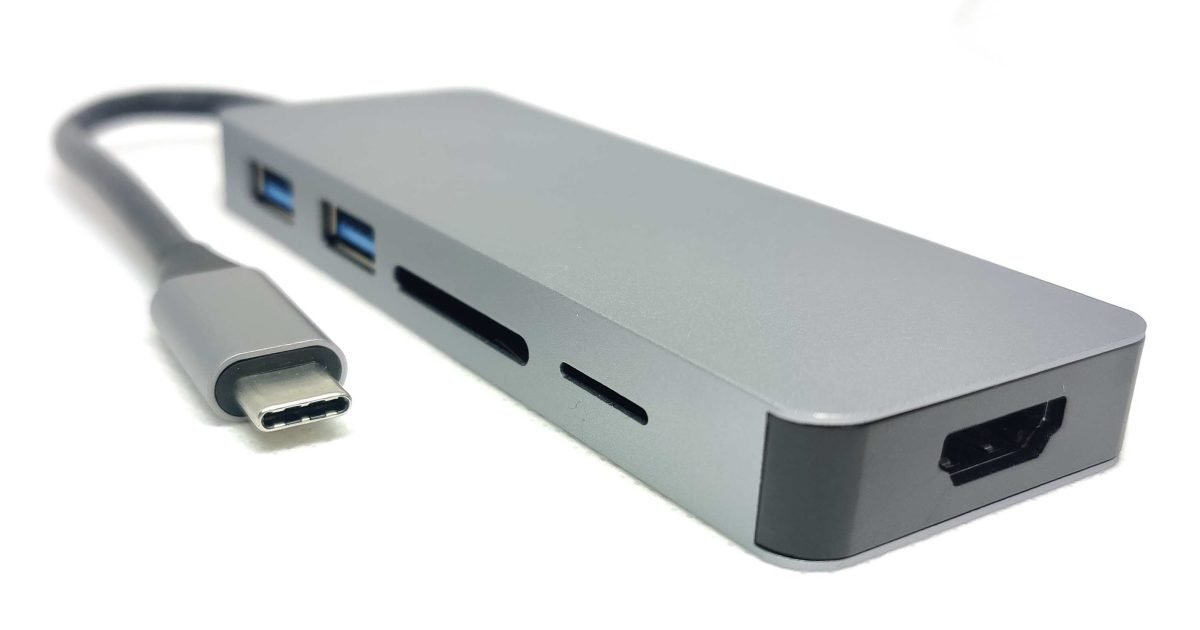
| Gunakan Docking Station | Jika PC memiliki port lain (Thunderbolt, USB‑C). |
Jika adaptor berfungsi di perangkat lain, masalahnya berada pada laptop/PC yang pertama.
6. Eject Monitor dan Adapter (Windows)
Ini agak memakan waktu dan mungkin hubungan internet (untuk Driver/Firmware adapter dan monitor). Luangkan waktu yang cukup untuk melakukan hal berikut.
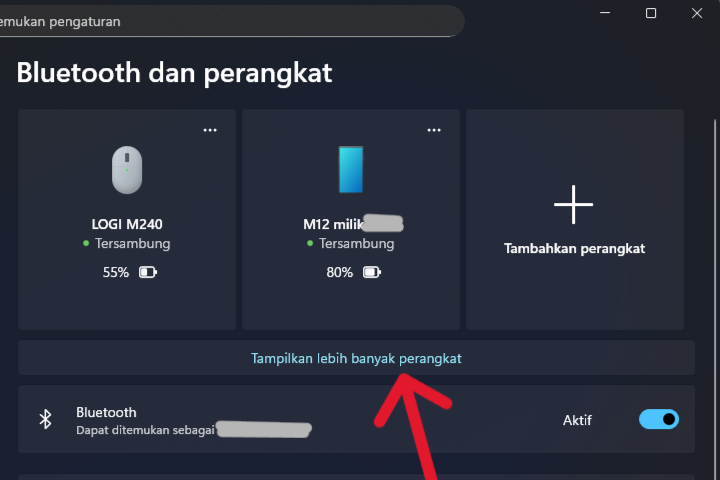
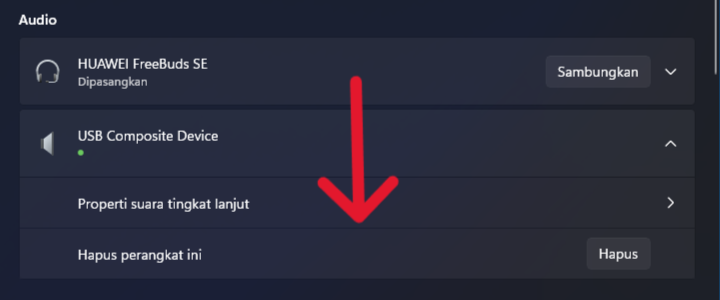
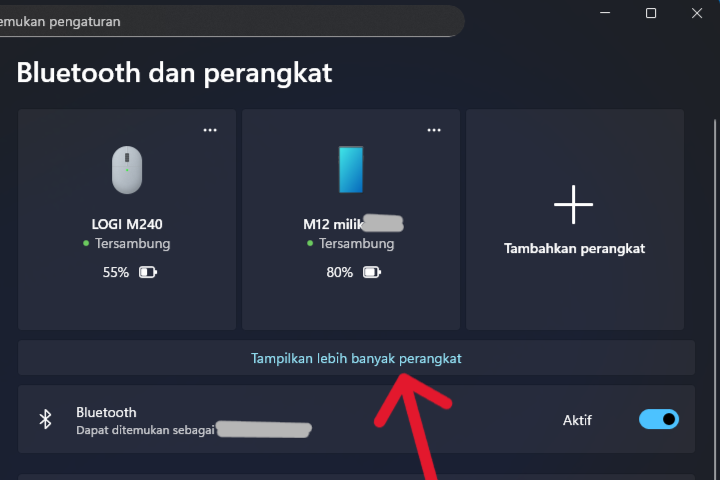
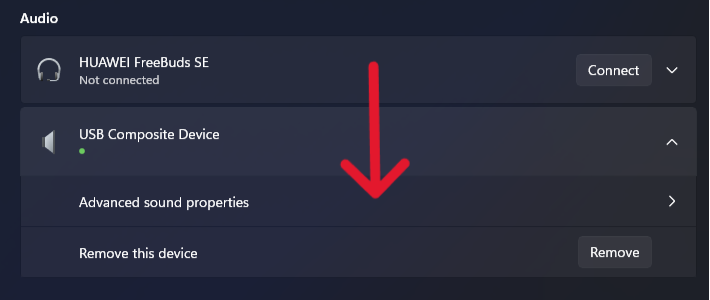
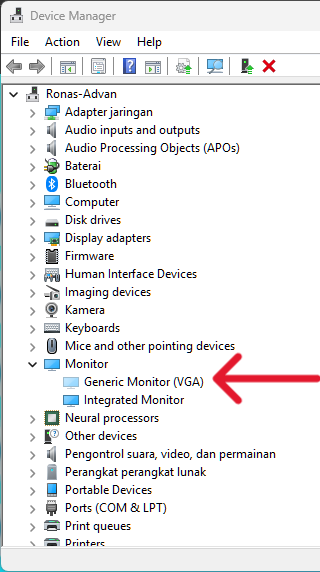
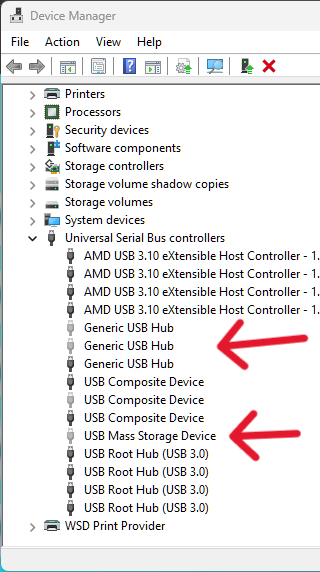
- Eject Monitor: “Buka Perangkat dan Printer” -> “Tampilkan lebih banyak perangkat”. Jika ada perangkat seperti “Generic Monitor (VGA)” dan “USB Composite Device”, Klik dan pilih “Remove this device”.
- Uninstall Device: “Klik kanan logo Windows di “Manajer Tugas” → “Manajer Perangkat”. Kemudian pilih menu “View” → “Show hidden. Jika ada “Generic Monitor (VGA)”, “Generic USB Hub” dan “USB Composite Device” berwarna agak transparan (Hati-hati. Bukan yang berwarna jelas!), klik kanan dan pilih “Uninstall device”.
- Cabut Adapter: Cabut adapter setelah langkah-langkah di atas.
- Matikan: Matikan komputer. Di “Manajer Tugas”, klik “Windows” → “Logo Power” → “Matikan”.
- Nyalakan Kembali: Nyalakan kembali komputer dan masuk.
- Sambungkan Adapter: Coba sambungkan kembali adapter ke komputer.
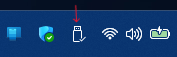
7. Reset dan Clean Boot (Windows)
Simpan data pada penyimpanan external sebelum melakukan hal ini!
- Reset Monitor: Ubah mode input ke “Auto” lalu “HDMI”.
- Clean Boot: F8 → “Selective startup” → Nonaktifkan load startup items.
- Driver Mode: Jalankan Windows di “Safe Mode with Networking”, instal driver baru, lalu reboot.
8. Meninjau Log Sistem
- Event Viewer (Windows) → “System” atau “Display”.
- Console (macOS) →
log show --predicate 'eventMessage contains "display"' --info.
Cari entry error (mis. EDID read failed).
9. Kontak Layanan
- Produsen Laptop/Monitor: Seringkali terdapat firmware patch.
- Manufacturer Adaptor: Dapat update chipset driver.
Ringkasan
| Masalah | Solusi Singkat |
|---|---|
| Kabel rusak | Ganti kabel. |
| Driver usang | Update driver grafis. |
| Monitor padam | Hidupkan, set input, cek mode. |
| Eject monitor dan adapter | Eject perangkat, hapus perangkat. |
| BIOS penghalang | Periksa dan update BIOS. |
| EDID gagal | Matikan/nyalakan, reset monitor. |
Dengan langkah‑langkah di atas, hampir semua kasus “Adapter VGA/HDMI Tidak Terdeteksi” dapat diselesaikan tanpa harus memanggil teknisi berbayar. Selamat mencoba!